چگونه تصاویر دوربین مداربسته را به کامپیوتر منتقل کنم؟
پیام بگذارید

سلام! من به عنوان یک تامین کننده دوربین مار، سوالات زیادی در مورد نحوه انتقال تصاویر از دوربین مار به کامپیوتر دارم. این یک نگرانی رایج است، به خصوص برای کسانی که از دوربین های مار برای کارهای بازرسی مختلف مانند لوله کشی یا بازرسی های صنعتی استفاده می کنند. در این پست وبلاگ، من شما را مرحله به مرحله از طریق این فرآیند راهنمایی می کنم، بنابراین می توانید به راحتی آن تصاویر را از دوربین مار خود بر روی رایانه خود دریافت کنید.
دوربین مار خود را درک کنید
اول از همه، مهم است که بدانید چه نوع دوربین مار دارید. انواع مختلفی از دوربین های مار وجود دارد و روش انتقال بسته به مدل می تواند متفاوت باشد. برخی از دوربینهای snake دارای قابلیتهای Wi-Fi داخلی هستند، در حالی که برخی دیگر از اتصال USB استفاده میکنند.


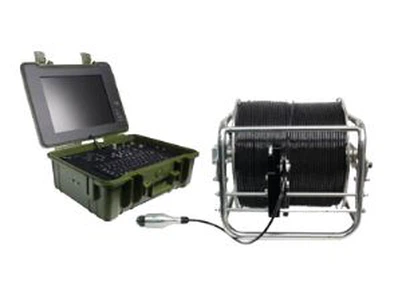
اگر از a استفاده می کنید100 متر LED دوربین لوله قابل تنظیم لوله دوربین لوله کشی لوله بازرسی لوله فاضلاب دوربین، ممکن است روش خاصی برای انتقال تصاویر داشته باشد. این دوربین برای بازرسی لوله های دوربرد عالی است و دانستن اینکه چگونه تصاویر را از آن جدا کنید برای کار شما بسیار مهم است.
انتقال تصاویر از طریق USB
یکی از رایج ترین راه ها برای انتقال تصاویر از دوربین مار به رایانه از طریق اتصال USB است. در اینجا نحوه انجام این کار آمده است:
- پورت USB دوربین را بررسی کنید: مطمئن شوید که دوربین مار شما دارای پورت USB است. اکثر دوربین های مدرن مار مجهز به یک دوربین هستند. اگر دوربین شما این استآندوسکوپ دوربین بازرسی وای فای دوربین مار، ممکن است هم گزینه USB و هم گزینه Wi - Fi برای انتقال تصویر داشته باشد.
- دوربین را به کامپیوتر وصل کنید: از یک کابل USB برای اتصال دوربین snake خود به رایانه خود استفاده کنید. یک سر کابل را به درگاه USB دوربین و سر دیگر آن را به درگاه USB موجود در رایانه خود وصل کنید.
- صبر کنید تا کامپیوتر دوربین را تشخیص دهد: هنگامی که اتصال برقرار شد، رایانه شما باید دوربین مار را به عنوان یک دستگاه ذخیره سازی خارجی تشخیص دهد. این ممکن است چند ثانیه طول بکشد. معمولاً اعلانی در رایانه خود می بینید که نشان می دهد دستگاه جدیدی متصل شده است.
- به فضای ذخیره سازی دوربین دسترسی پیدا کنید: برنامه "My Computer" (در ویندوز) یا "Finder" (در Mac) را باز کنید. باید دوربین مار را به عنوان یک درایو خارجی ببینید. روی آن دوبار کلیک کنید تا حافظه دوربین باز شود.
- فایل های تصویری را پیدا کنید: در فضای ذخیره سازی دوربین، فایل های تصویری را خواهید یافت. آنها معمولا در پوشه ای به نام چیزی مانند "DCIM" یا "Images" قرار دارند. به این پوشه بروید و تصاویری را که می خواهید انتقال دهید انتخاب کنید.
- تصاویر را در رایانه خود کپی کنید: بر روی تصاویر انتخاب شده کلیک راست کرده و "Copy" را انتخاب کنید. سپس، پوشه ای را در رایانه خود باز کنید که می خواهید تصاویر را در آن ذخیره کنید، در داخل پوشه کلیک راست کرده و "Paste" را انتخاب کنید.
انتقال تصاویر از طریق Wi - Fi
اگر دوربین snake شما دارای قابلیت Wi - Fi است، انتقال تصاویر می تواند حتی راحت تر باشد. در اینجا به این صورت است:
- اتصال Wi - Fi را تنظیم کنید: دوربین مار خود را روشن کنید و آن را در حالت Wi - Fi قرار دهید. در رایانه خود، شبکه های Wi - Fi موجود را جستجو کنید. شما باید نام شبکه دوربین مار خود را ببینید. به آن وصل شوید.
- برنامه یا رابط وب دوربین را باز کنید: برخی از دوربین های مار دارای یک برنامه اختصاصی هستند که می توانید از اپ استور دانلود کنید. سایرین از طریق مرورگر وب قابل دسترسی هستند. اگر دوربین شما این استدوربین بازرسی فاضلاب تخلیه پان شیب، ممکن است یک برنامه کاربرپسند برای انتقال آسان تصویر داشته باشد.
- وارد دوربین شوید: در صورت نیاز، رمز عبور شبکه وای فای دوربین را وارد کنید. پس از ورود به سیستم، می توانید به تنظیمات دوربین دسترسی پیدا کرده و تصاویر را مشاهده کنید.
- تصاویر را انتخاب و انتقال دهید: به گالری تصاویر در برنامه یا رابط وب دوربین بروید. تصاویری را که می خواهید انتقال دهید انتخاب کنید. سپس، گزینه دانلود یا انتقال تصاویر به رایانه خود را انتخاب کنید.
عیب یابی
گاهی اوقات، همه چیز آنطور که ما دوست داریم پیش نمی رود. در اینجا برخی از مشکلات رایج و نحوه رفع آنها آورده شده است:
- مشکلات اتصال: اگر رایانه شما دوربین snake را هنگام اتصال از طریق USB تشخیص نمی دهد، سعی کنید از یک کابل USB دیگر یا یک پورت USB دیگر در رایانه خود استفاده کنید. اگر اتصال Wi - Fi کار نمی کند، مطمئن شوید که Wi - Fi دوربین روشن است و رمز عبور صحیح را وارد کرده اید.
- مشکلات فرمت فایل تصویر: برخی از دوربین های مار تصاویر را در فرمت های فایل اختصاصی ذخیره می کنند. اگر برای باز کردن تصاویر در رایانه خود مشکل دارید، از نرم افزاری استفاده کنید که بتواند آن فرمت های فایل را مدیریت کند. همچنین می توانید تصاویر را به فرمت رایج تری مانند JPEG تبدیل کنید.
- مشکلات فضای ذخیره سازی: اگر فضای ذخیره سازی دوربین snake شما پر باشد، نمی توانید تصاویر جدید بگیرید یا تصاویر موجود را منتقل کنید. برخی از تصاویر قدیمی را از حافظه دوربین حذف کنید تا فضا آزاد شود.
نتیجه گیری
انتقال تصاویر از دوربین مار به رایانه آنقدرها هم که به نظر می رسد پیچیده نیست. خواه از اتصال USB یا Wi - Fi استفاده میکنید، پیروی از مراحل بالا به شما کمک میکند بدون هیچ زحمتی تصاویر خود را روی رایانه خود قرار دهید.
اگر به دنبال دوربین مار جدید هستید یا به اطلاعات بیشتری در مورد محصولات ما نیاز دارید، در تماس با ما دریغ نکنید. ما اینجا هستیم تا به شما در مورد تمام نیازهای دوربین بازرسی شما کمک کنیم. برای بحث در مورد نیازهای خود و شروع مذاکره خرید با ما تماس بگیرید.
مراجع
- دانش عمومی در مورد دوربین های مار و انتقال تصویر.
- راهنمای محصولات دوربین های مار ذکر شده.